
공지사항 📌
마지막 업데이트 날짜: 2026-03-01
공통 변경사항
보안 권고 사항에 따라, 진단 계정 등록 시 CSP사에서 자체적으로 발급받은 엑세스 키 사용을 중지하고 최소 권한만을 갖는 서비스 계정 생성 후 워크로드 인증 절차를 따를 것을 권고드립니다.
- CSP별 진단 계정 등록 방법
- AWS: Access Key + Secret Key -> IAM Role ARN 등록 - 기존과 동일
- GCP: Service Account Key File 업로드 -> Credential Configuration File 업로드 (Workload Identity Federation 구성)
- Azure: Client Secret Key 미사용 (Workload Identity Federation 구성)
또한 진단 계정 등록 시 아래와 같이 인증 방식을 선택(택1)하도록 변경되었으며, 계정 진단 시 선택한 인증 방식으로만 진행됩니다.

미사용 엑세스 키는 추후 삭제될 예정이며, 기간은 별도 공지드리겠습니다.
감사합니다.
GCP 진단 계정 등록 (Console)
개요
이 가이드는 GCP Console (GUI)을 사용하여 CQI 진단을 위한 GCP Workload Identity Federation을 설정하는 방법을 단계별로 안내합니다.
중요: 일부 단계는 Console에서 지원하지 않아 gcloud CLI 또는 직접 파일 수정이 필요합니다.
1. 사전 준비
1-1. CQI AWS 환경 정보
다음 정보는 CQI 서비스에서 제공하는 고정 값입니다:
| 항목 | 값 |
|---|---|
| CQI AWS 계정 ID | 253477182359 |
| CQI AWS 역할 이름 | CQI_NODE |
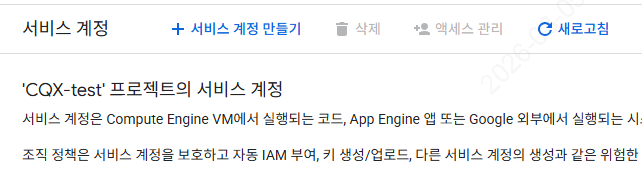
1-2. Service Account 생성
CQI 진단에 사용할 Service Account를 생성합니다.
- 생성할 Service Account:
cqi-check-sa(아래에서 사용되므로 변경에 주의하시기 바랍니다.)
- IAM 및 관리자 > 서비스 계정으로 이동
- 상단의 + 서비스 계정 만들기 클릭
- 서비스 계정 세부정보 입력:
- 서비스 계정 이름:
cqi-check-sa - 서비스 계정 ID:
cqi-check-sa(자동 생성됨) - 서비스 계정 설명:
Service Account for CQI GCP diagnostics
- 서비스 계정 이름:
- 만들고 계속하기 클릭
- 역할 부여는 나중에 진행하므로 완료 클릭
가이드 사진 접기 / 펼치기
1-3. Custom Role 생성
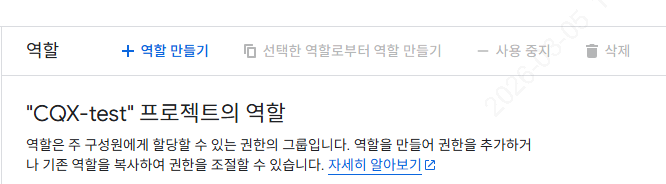
CQI 진단에 필요한 Custom Role을 생성합니다.
- 생성할 Custom Role:
cqiGcpCheckSARole
- IAM 및 관리자 > 역할로 이동
- 상단의 + 역할 만들기 클릭
- 역할 정보 입력:
- 제목:
CQI GCP Check SA Role - 설명:
Read-only permission for Service Account for CQI - ID:
cqiGcpCheckSARole - 역할 출시 단계:
일반 안정화 버전
- 제목:
- + 권한 추가 클릭
- 필터에서 다음 권한을 검색하여 추가:
iam.serviceAccounts.getiam.serviceAccounts.getAccessTokenstorage.buckets.getIamPolicy
- 만들기 클릭
가이드 사진 접기 / 펼치기
1-4. Service Account에 역할 부여
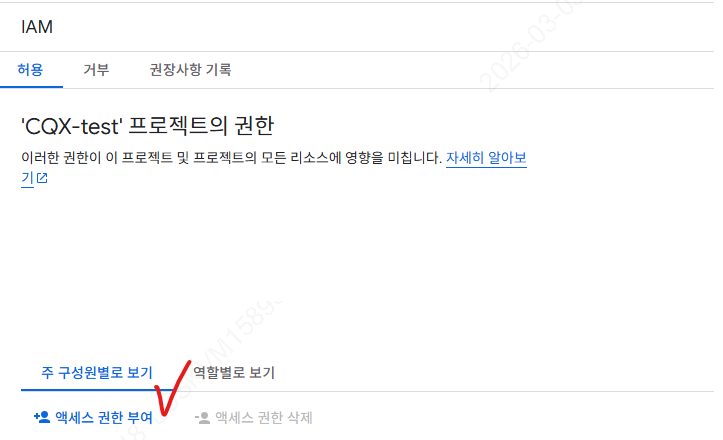
생성한 Service Account에 필요한 역할을 부여합니다.
- IAM 및 관리자 > IAM으로 이동
- 액세스 권한 부여 클릭
- 새 주 구성원 필드에 서비스 계정 이메일 입력:
cqi-check-sa@<PROJECT_ID>.iam.gserviceaccount.com
- 역할 선택에서 다음 5개 역할을 추가 (역할당 + 다른 역할 추가 클릭):
| 역할 유형 | 역할 이름 | 검색어 |
|---|---|---|
| 기본 제공 역할 | 뷰어 (Viewer) | roles/viewer |
| 기본 제공 역할 | 추천자 뷰어 | Recommender Viewer |
| 기본 제공 역할 | 클라우드 애셋 뷰어 | Cloud Asset Viewer |
| 기본 제공 역할 | Compute 추천자 뷰어 | Compute Recommender |
| 커스텀 역할 | CQI GCP Check SA Role | cqiGcpCheckSARole |
- 저장 클릭
가이드 사진 접기 / 펼치기
1-5. GCP API 활성화
- API 및 서비스 > 라이브러리로 이동
- 아래 12개 API를 각각 검색하여 사용 버튼 클릭:
| API 이름 | 검색어 | 설명 |
|---|---|---|
| Identity and Access Management (IAM) API | IAM API |
IAM 관리 |
| IAM Service Account Credentials API | IAM Credentials |
Service Account 자격 증명 |
| Security Token Service API | Security Token Service |
토큰 교환 |
| Cloud Resource Manager API | Resource Manager |
리소스 관리 |
| Cloud Key Management Service (KMS) API | Cloud KMS |
키 관리 |
| Cloud DNS API | Cloud DNS |
DNS 관리 |
| Cloud SQL Admin API | Cloud SQL Admin |
Cloud SQL 관리 |
| Cloud Storage API | Cloud Storage |
스토리지 관리 |
| Cloud Asset API | Cloud Asset |
애셋 인벤토리 |
| Compute Engine API | Compute Engine |
Compute 리소스 |
| Kubernetes Engine API | Kubernetes Engine |
GKE 관리 |
| Recommender API | Recommender |
추천 API |
가이드 사진 접기 / 펼치기
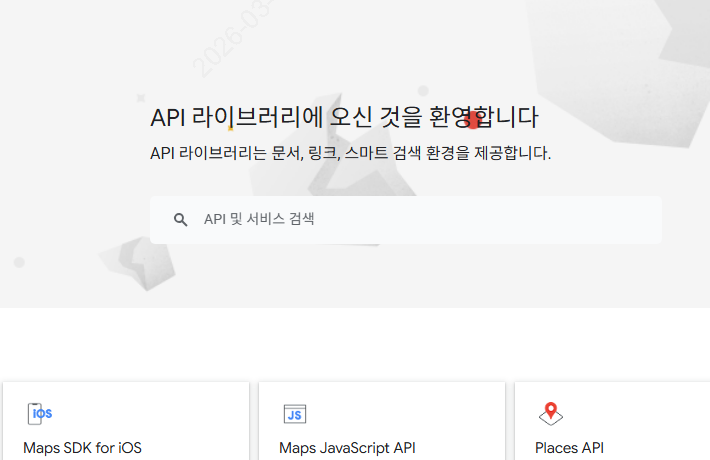
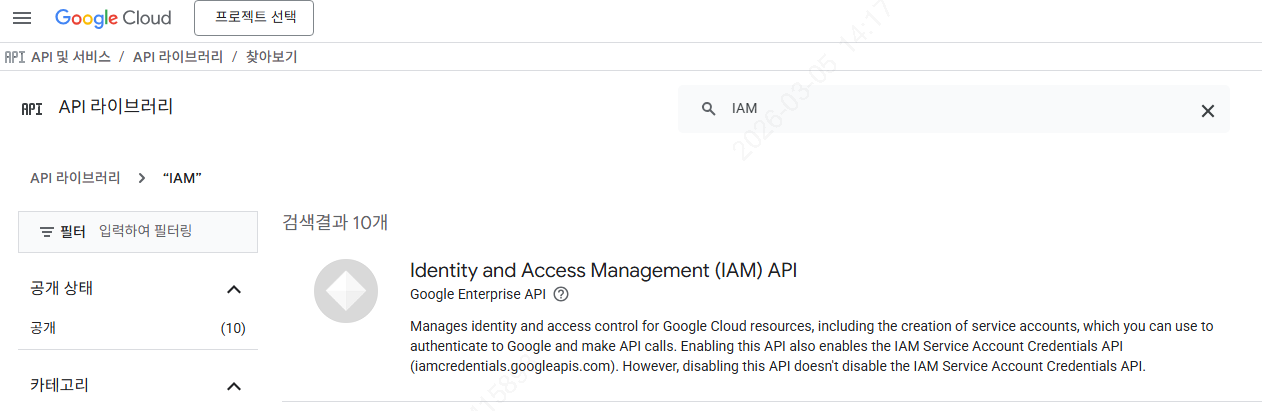
활성화되어있지 않은 API의 경우 사용 버튼이 표시됩니다. 클릭하여 API를 활성화합니다.
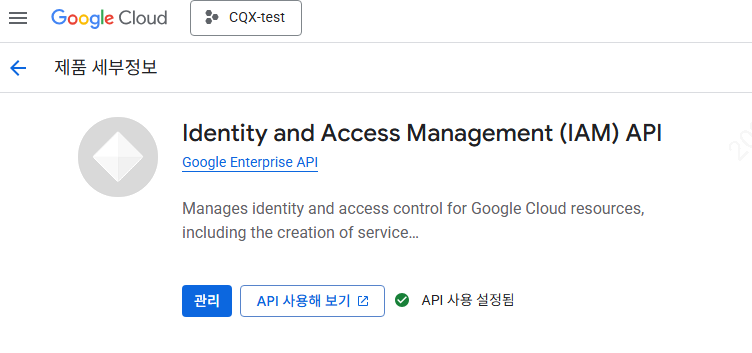
팁: API 및 서비스 > 사용 설정된 API 및 서비스에서 활성화 상태를 확인할 수 있습니다.
2. 워크로드 아이덴티티 풀 및 공급업체 생성
워크로드 아이덴티티 풀 및 AWS 공급업체를 생성합니다. 이 단계에서는 값을 변경하지 않고 복사 후 그대로 실행합니다.
- 생성할 Workload Identity Pool:
cqi-workload-identity-pool - 생성할 AWS 공급업체:
cqi-provider
2-1. 풀 생성
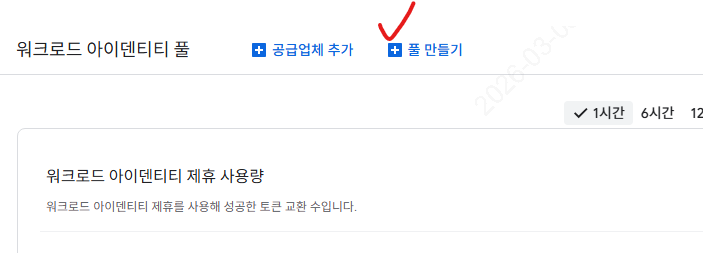
- IAM 및 관리자 > 워크로드 아이덴티티 풀로 이동
- + 풀 만들기 클릭
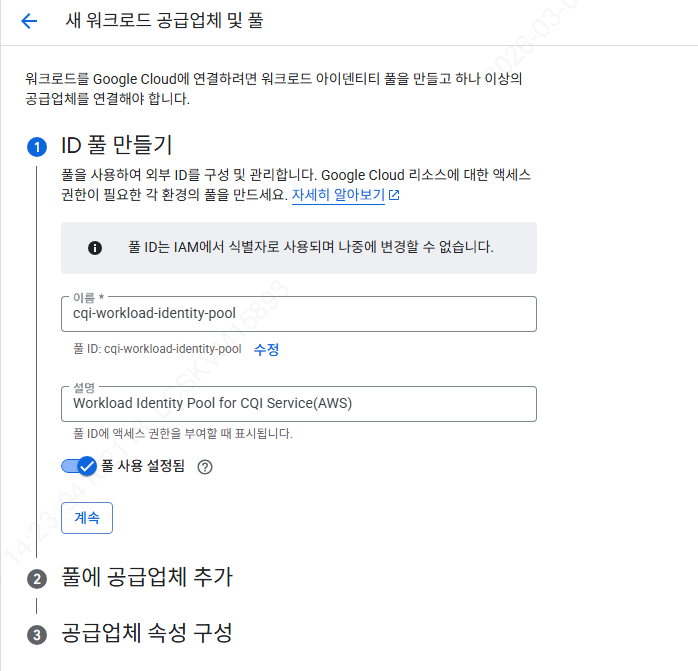
- 풀 정보 입력:
- 이름:
cqi-workload-identity-pool - 설명:
Workload Identity Pool for CQI Service(AWS)
- 이름:
- 계속 클릭
2-2. AWS 공급업체 생성
- 공급업체 추가 화면에서:
- 공급업체 선택:
AWS선택
- 공급업체 선택:
- 공급업체 세부정보 입력:
- 공급업체 이름:
cqi-provider - AWS 계정 ID:
253477182359
- 공급업체 이름:
- 계속 클릭
- 속성 매핑 구성:
| Google 속성 (1) | OIDC 속성 (2) |
|---|---|
google.subject |
assertion.arn |
attribute.aws_role |
assertion.arn.extract('assumed-role/{role}/') |
attribute.account |
assertion.account |
- 속성 조건 (선택사항이지만 보안을 위해 권장):
assertion.arn.startsWith('arn:aws:sts::253477182359:assumed-role/CQI_NODE/')
- 저장 클릭
가이드 사진 접기 / 펼치기
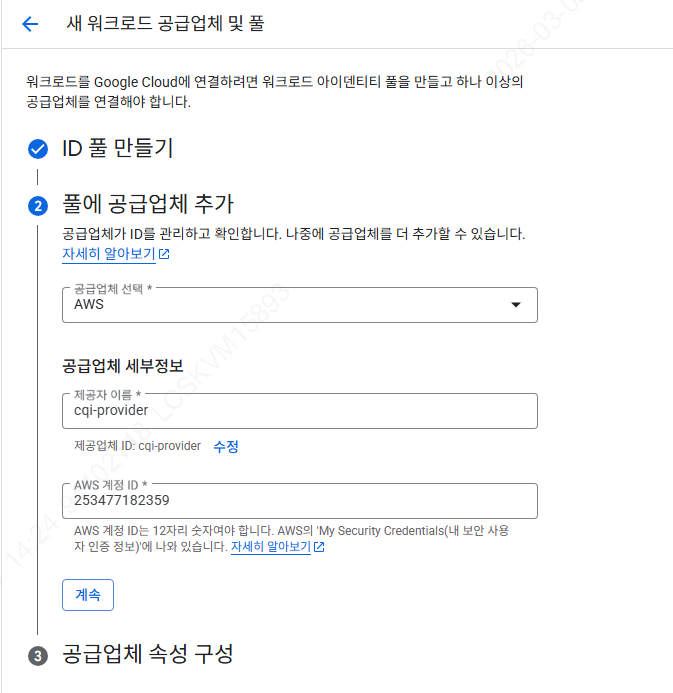
- 속성 매핑 구성
| Google 속성 (1) | OIDC 속성 (2) |
|---|---|
google.subject |
assertion.arn |
attribute.aws_role |
assertion.arn.extract('assumed-role/{role}/') |
attribute.account |
assertion.account |
매핑 추가 방법: + 매핑 추가 버튼을 클릭하여
attribute.account매핑을 추가합니다.
- 속성 조건
assertion.arn.startsWith('arn:aws:sts::253477182359:assumed-role/CQI_NODE/')
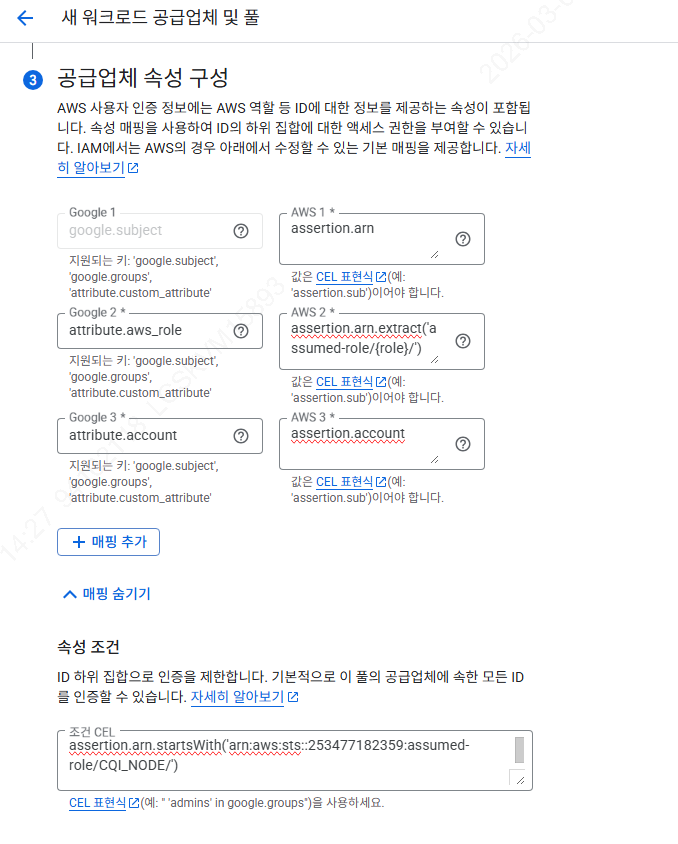
속성 매핑 설명 접기 / 펼치기
| GCP 속성 | AWS 속성 | 설명 |
|---|---|---|
google.subject |
assertion.arn |
주체 식별자 (필수) |
attribute.aws_role |
Role 이름 추출 | CQI_NODE 부분만 추출 |
attribute.account |
assertion.account |
AWS 계정 ID |
이렇게 설정하면:
attribute.aws_role=CQI_NODE(ARN에서 role 이름만 추출)- 조건:
CQI_NODERole로 assume된 요청만 허용
3. 워크로드 인증
외부 워크로드가 Google Cloud 리소스에 액세스하도록 허용합니다.
3-1. Workload Identity User 역할 부여
- IAM 및 관리자 > 워크로드 아이덴티티 풀로 이동
- 생성한 풀
cqi-workload-identity-pool클릭 - 상단의 액세스 권한 부여 클릭
- 서비스 계정 가장 기능을 사용하여 액세스 권한 부여 선택
- 서비스 계정 선택:
cqi-check-sa@<PROJECT_ID>.iam.gserviceaccount.com선택
- 주 구성원 선택 섹션에서:
- 속성 이름 필터 사용:
aws_role선택 - 속성 값:
CQI_NODE입력
- 속성 이름 필터 사용:
- 저장 클릭
참고: 이 설정은
principalSet://iam.googleapis.com/projects/<PROJECT_NUMBER>/locations/global/workloadIdentityPools/cqi-workload-identity-pool/attribute.aws_role/CQI_NODE형태로 권한이 부여됩니다.
가이드 사진 접기 / 펼치기
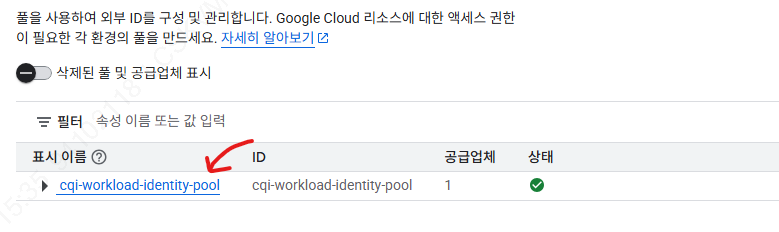

principalSet 설명 접기 / 펼치기
| 방식 | Principal 형식 | 적합한 경우 |
|---|---|---|
| 주체별 (principal://) | subject/arn:aws:sts::253...assumed-role/CQI_NODE/i-xxxxx |
특정 인스턴스만 허용 |
| 속성별 (principalSet://) | attribute.aws_role/CQI_NODE |
같은 Role의 모든 요청 허용 |
google.subject는 전체 ARN (세션 이름 포함)으로 매핑됨 → 매번 달라질 수 있음attribute.aws_role은 Role 이름만 추출 →CQI_NODE로 고정
4. 사용자 인증 정보 구성 다운로드
CQI 서비스에 전달할 사용자 인증 정보 구성 파일을 생성합니다.
4-1. 인증 정보 구성 파일 다운로드
- IAM 및 관리자 > 워크로드 아이덴티티 풀로 이동
- 생성한 풀
cqi-workload-identity-pool클릭 - 상단의 연결된 서비스 계정 탭 클릭
- 연결된 서비스 계정
cqi-check-sa옆의 다운로드 아이콘 클릭 - 다운로드 옵션:
- 형식:
구성 파일 - 공급업체:
cqi-provider선택
- 형식:
- 다운로드 클릭
4-2. IMDSv2 설정 수동 추가 (필수)
중요 (Console 한계): Console에서 다운로드한 구성 파일에는 IMDSv2 설정이 포함되지 않습니다. AWS IMDSv2 환경(CQI 서비스)에서 사용하려면 다운로드한 JSON 파일을 수동으로 수정해야 합니다.
다운로드한 JSON 파일을 열어 credential_source 섹션에 다음 필드를 추가합니다:
- 추가 필드:
"imdsv2_session_token_url": "http://169.254.169.254/latest/api/token"
수정 전:
{
  "type": "external_account",
  "audience": "//iam.googleapis.com/projects/<PROJECT_NUMBER>/locations/global/workloadIdentityPools/<POOL_ID>/providers/<PROVIDER_ID>",
  "subject_token_type": "urn:ietf:params:aws:token-type:aws4_request",
  "service_account_impersonation_url": "https://iamcredentials.googleapis.com/v1/projects/-/serviceAccounts/<SERVICE_ACCOUNT>:generateAccessToken",
  "token_url": "https://sts.googleapis.com/v1/token",
  "credential_source": {
    "environment_id": "aws1",
    "region_url": "http://169.254.169.254/latest/meta-data/placement/availability-zone",
    "url": "http://169.254.169.254/latest/meta-data/iam/security-credentials",
    "regional_cred_verification_url": "https://sts.{region}.amazonaws.com?Action=GetCallerIdentity&Version=2011-06-15"
  }
}
수정 후 (IMDSv2 추가):
{
  "type": "external_account",
  "audience": "//iam.googleapis.com/projects/<PROJECT_NUMBER>/locations/global/workloadIdentityPools/<POOL_ID>/providers/<PROVIDER_ID>",
  "subject_token_type": "urn:ietf:params:aws:token-type:aws4_request",
  "service_account_impersonation_url": "https://iamcredentials.googleapis.com/v1/projects/-/serviceAccounts/<SERVICE_ACCOUNT>:generateAccessToken",
  "token_url": "https://sts.googleapis.com/v1/token",
  "credential_source": {
    "environment_id": "aws1",
    "region_url": "http://169.254.169.254/latest/meta-data/placement/availability-zone",
    "url": "http://169.254.169.254/latest/meta-data/iam/security-credentials",
    "regional_cred_verification_url": "https://sts.{region}.amazonaws.com?Action=GetCallerIdentity&Version=2011-06-15",
    "imdsv2_session_token_url": "http://169.254.169.254/latest/api/token"
  }
}
4-3. 대안: gcloud CLI 사용 (IMDSv2 자동 포함)
Console 대신 gcloud CLI를 사용하면 --enable-imdsv2 플래그가 자동으로 설정됩니다.
gcloud iam workload-identity-pools create-cred-config \
    projects/<PROJECT_NUMBER>/locations/global/workloadIdentityPools/cqi-workload-identity-pool/providers/cqi-provider \
    --service-account=cqi-check-sa@<PROJECT_ID>.iam.gserviceaccount.com \
    --aws \
    --enable-imdsv2 \
    --output-file=cqi-check-sa-wif-config.json
와 를 실제 값으로 변경하세요.
4-4. 생성된 파일 검증
파일이 올바르게 수정되었는지 확인합니다.
# imdsv2 필드 존재 확인 (Cloud Shell 또는 로컬 터미널에서)
cat cqi-check-sa-wif-config.json | jq .credential_source.imdsv2_session_token_url
예상 출력:
"http://169.254.169.254/latest/api/token"
CQI 진단 계정 등록
다운로드 받은 사용자 인증 정보 구성 파일(.json)을 CQI 서비스에 업로드합니다.
- CQI에 로그인
- 진단 계정 목록(Account List) 페이지로 이동
- 진단 계정 추가(Add Account) 버튼 클릭
- CSP로 GCP 선택
- 인증 방식에서
Workload Identity Federation선택 - 앞서 생성한
.json파일 업로드 - 필요한 정보 입력 후 등록
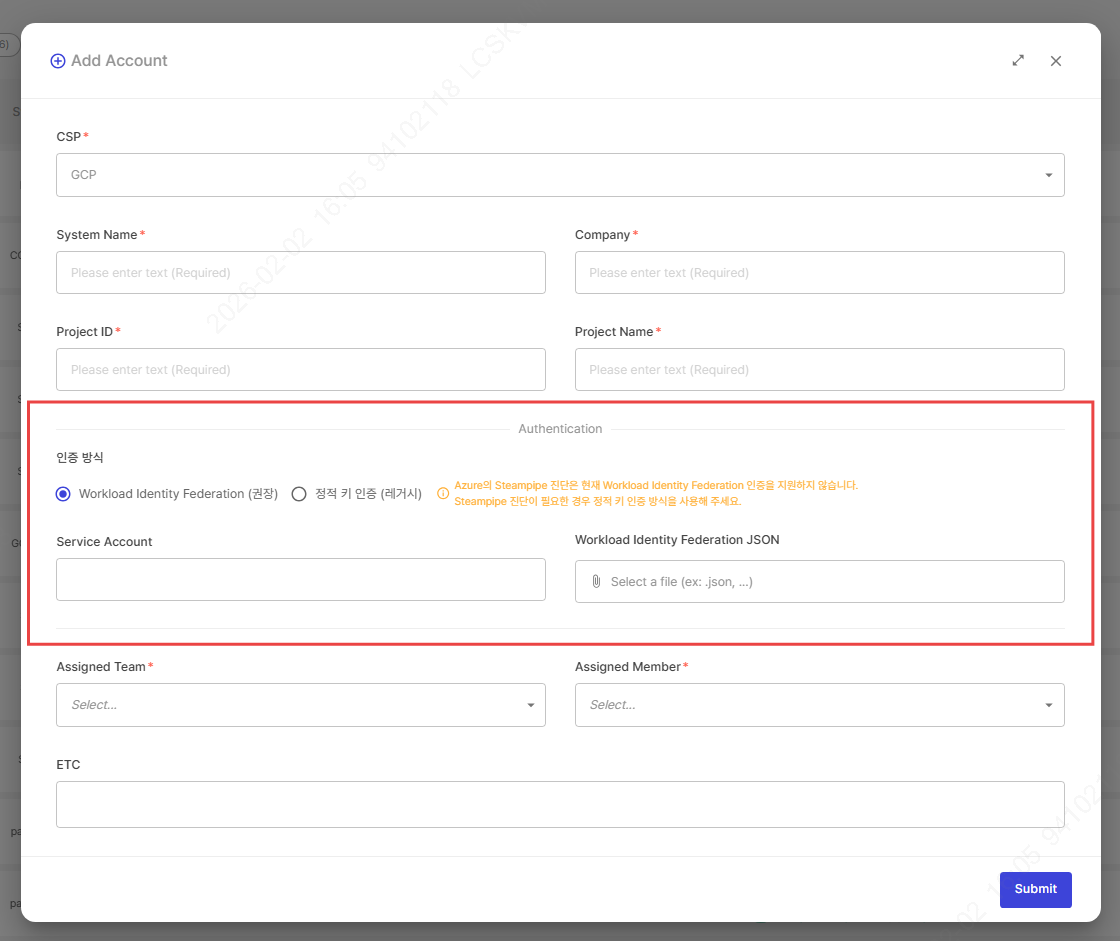
참고
Console vs gcloud CLI 비교
| 단계 | Console 지원 | 비고 |
|---|---|---|
| Service Account 생성 | ✅ 지원 | - |
| Custom Role 생성 | ✅ 지원 | - |
| 역할 부여 | ✅ 지원 | - |
| API 활성화 | ✅ 지원 | - |
| 풀 생성 | ✅ 지원 | - |
| 공급업체 생성 | ✅ 지원 | 속성 매핑/조건 입력 가능 |
| 워크로드 인증 | ✅ 지원 | 액세스 권한 부여 UI |
| 인증 정보 다운로드 | ⚠️ 부분 지원 | IMDSv2 설정 수동 추가 필요 |
문제 해결
Console에서 워크로드 아이덴티티 풀이 보이지 않는 경우
- 올바른 프로젝트가 선택되었는지 확인
- 필요한 API (IAM, STS, IAM Credentials)가 활성화되었는지 확인
- 사용자에게
roles/iam.workloadIdentityPoolAdmin권한이 있는지 확인
IMDSv2 관련 오류
CQI에서 인증 실패 시:
- CQI 관리자에게 EC2 인스턴스의 IMDSv2 설정 확인 요청
- 구성 파일에
imdsv2_session_token_url필드가 있는지 확인(필수!) - 없다면 사용자 인증 정보 구성 다운로드의 수정 절차 수행
참조
문서 버전: 1.1 최종 수정일: 2026-03-01 담당자: CQI AX운영최적화팀(cloud-tech@lgcns.com)
 AWS
AWS GCP - Cloud Shell
 Azure - Cloud Shell