
공지사항 📌
마지막 업데이트 날짜: 2026-03-01
공통 변경사항
보안 권고 사항에 따라, 진단 계정 등록 시 CSP사에서 자체적으로 발급받은 엑세스 키 사용을 중지하고 최소 권한만을 갖는 서비스 계정 생성 후 워크로드 인증 절차를 따를 것을 권고드립니다.
- CSP별 진단 계정 등록 방법
- AWS: Access Key + Secret Key -> IAM Role ARN 등록 (IRSA 인증) - 기존과 동일
- GCP: Service Account Key File 업로드 -> Credential Configuration File 업로드 (Workload Identity Federation 구성)
- Azure: Client Secret Key 미사용 (Workload Identity Federation 구성)
또한 진단 계정 등록 시 아래와 같이 인증 방식을 선택(택1)하도록 변경되었으며, 계정 진단 시 선택한 인증 방식으로만 진행됩니다.

미사용 엑세스 키는 추후 삭제될 예정이며, 기간은 별도 공지드리겠습니다.
감사합니다.
Azure 진단 계정 등록 (Portal)
개요
이 가이드는 **Azure Portal (GUI)**을 사용하여 CQI 진단을 위한 Azure Workload Identity Federation을 설정하는 방법을 단계별로 안내합니다.
1. 사전 요구사항
1-1. CQI 서비스 제공 정보
다음 정보는 CQI 서비스에서 제공하는 고정 값입니다:
| 항목 | 값 |
|---|---|
| EKS OIDC Issuer URL | https://oidc.eks.ap-northeast-2.amazonaws.com/id/0397AF77891627E02A9621B2FB966E27 |
| EKS Namespace | cqi-prod-app-ns |
| EKS Service Account | cqi-prod-app-sa |
위 정보는 Federated Credential 설정 시 그대로 사용하세요.
1-2. 필요한 권한
- Azure:
- Azure AD에서 애플리케이션 생성 권한
- Subscription에서 RBAC 역할 할당 권한 (예: Owner, User Access Administrator)
1-3. 필요한 정보
아래 정보를 미리 수집해두세요:
- Azure Subscription ID
2. Azure AD 애플리케이션 등록
CQI 서비스가 Azure 리소스에 접근할 수 있도록 Azure AD에 애플리케이션 신원을 등록합니다. 이 단계에서 생성되는 Application (client) ID와 Directory (tenant) ID가 CQI 진단 계정 등록에 사용됩니다.
2-1. Azure Portal 접속
- Azure Portal 접속
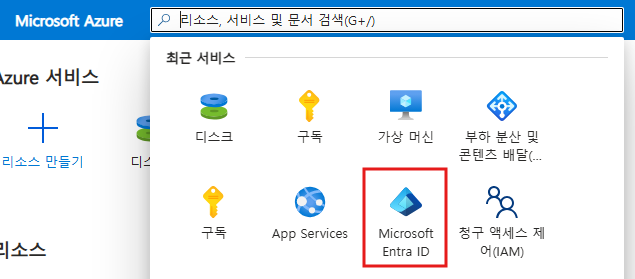
- 상단 검색창에 "Azure Active Directory" 또는 "Microsoft Entra ID" 입력
- 클릭하여 Azure AD 관리 페이지로 이동
2-2. 애플리케이션 등록
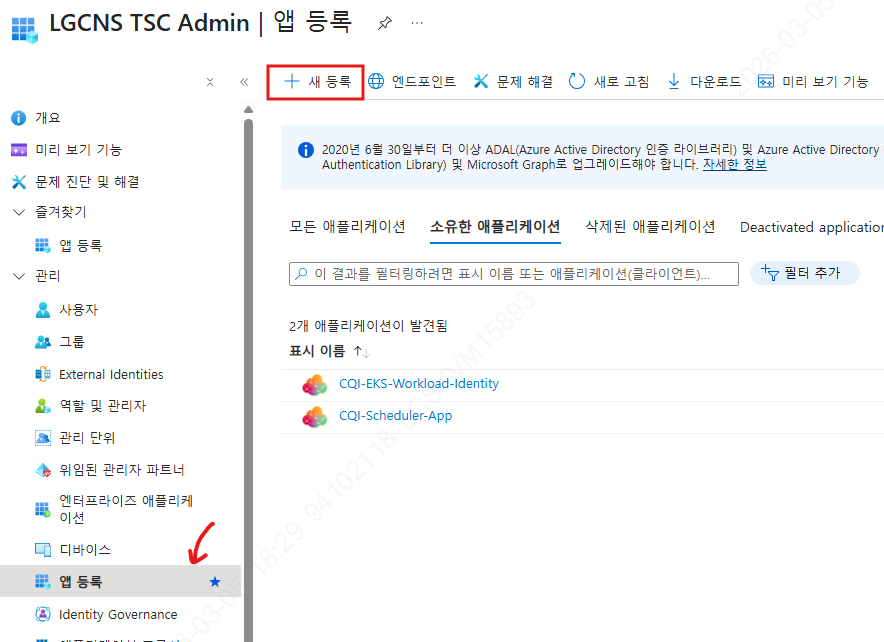
- 왼쪽 메뉴에서 "앱 등록" 클릭
- 상단의 "+ 새 등록" 버튼 클릭
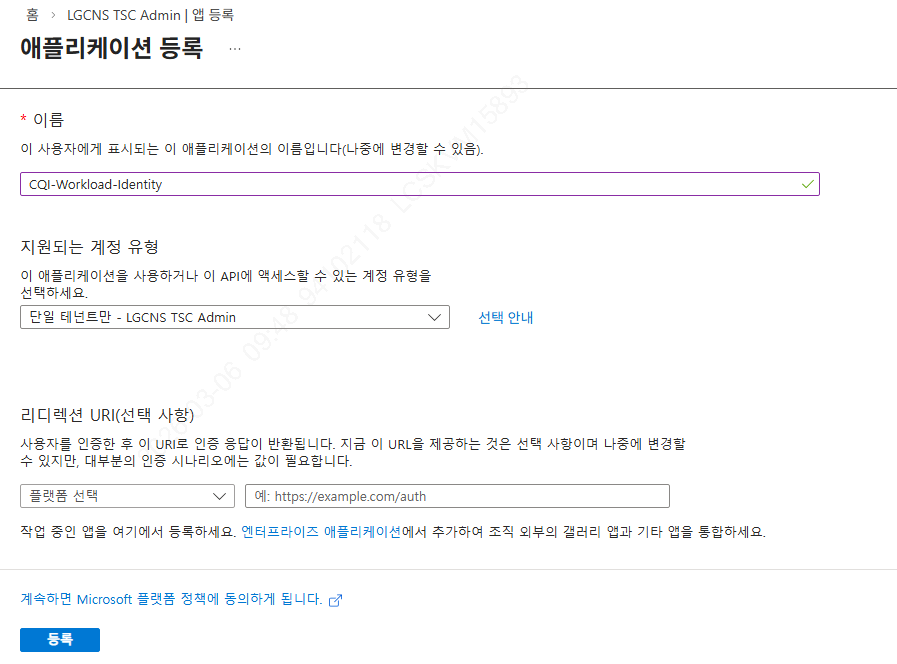
- 다음 정보 입력:
| 항목 | 값 |
|---|---|
| Name | CQI-Workload-Identity (또는 원하는 이름) |
| Supported account types | 단일 테넌트만 - Accounts in this organizational directory 선택 |
| Redirect URI | 비워두기 (필요 없음) |
- "등록" 버튼 클릭
2-3. 필수 정보 기록
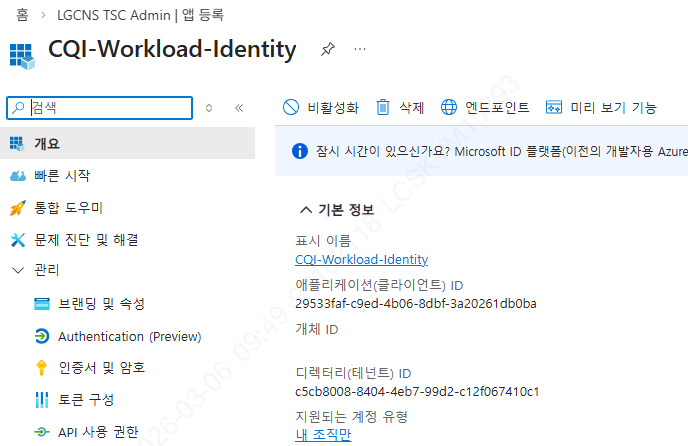
애플리케이션이 등록되면 개요 페이지에서 다음 정보를 기록합니다:
| 항목 | 예시 | 용도 |
|---|---|---|
| Application (client) ID | 8339577f-971b-4d85-a206-c6c7eb654fcf |
CQI 계정 등록에 사용 |
| Directory (tenant) ID | c5cb8008-8404-4eb7-99d2-c12f067410c1 |
CQI 계정 등록에 사용 |
참고: 이 두 값은 공개 정보이므로 안전하게 공유 가능합니다. Secret이 아닙니다.
가이드 사진 접기 / 펼치기
먼저 Microsoft Entra ID 페이지로 접속합니다.
- 다음 정보를 입력:
| 항목 | 값 |
|---|---|
| Name | CQI-Workload-Identity (또는 원하는 이름) |
| Supported account types | 단일 테넌트만 - Accounts in this organizational directory 선택 |
| Redirect URI | 비워두기 (필요 없음) |
3. Federated Credentials 추가
이 단계에서 CQI 서비스(AWS EKS)가 Azure AD App을 인증할 수 있도록 신뢰 관계를 설정합니다.
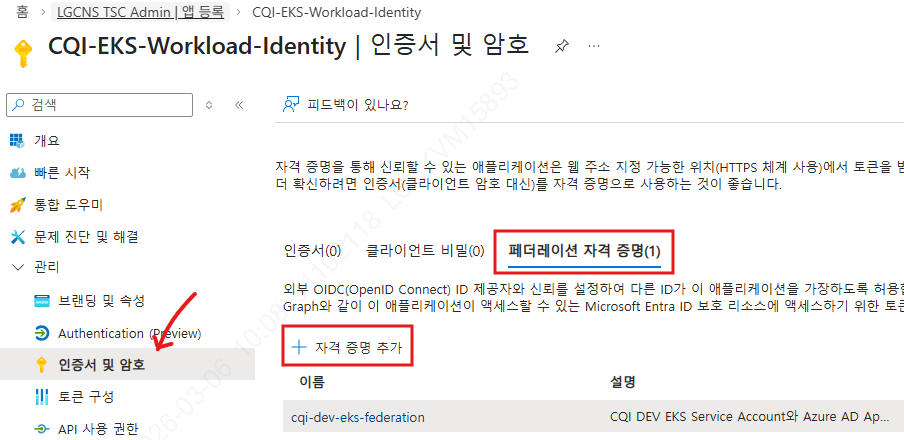
3-1. 인증서 및 암호 메뉴 이동
- 생성한 애플리케이션 (예:
CQI-Workload-Identity) 클릭 - 왼쪽 메뉴에서 "인증서 및 암호" 클릭
- 상단 탭에서 "페더레이션 자격 증명" 선택
- "+ 자격 증명 추가" 버튼 클릭
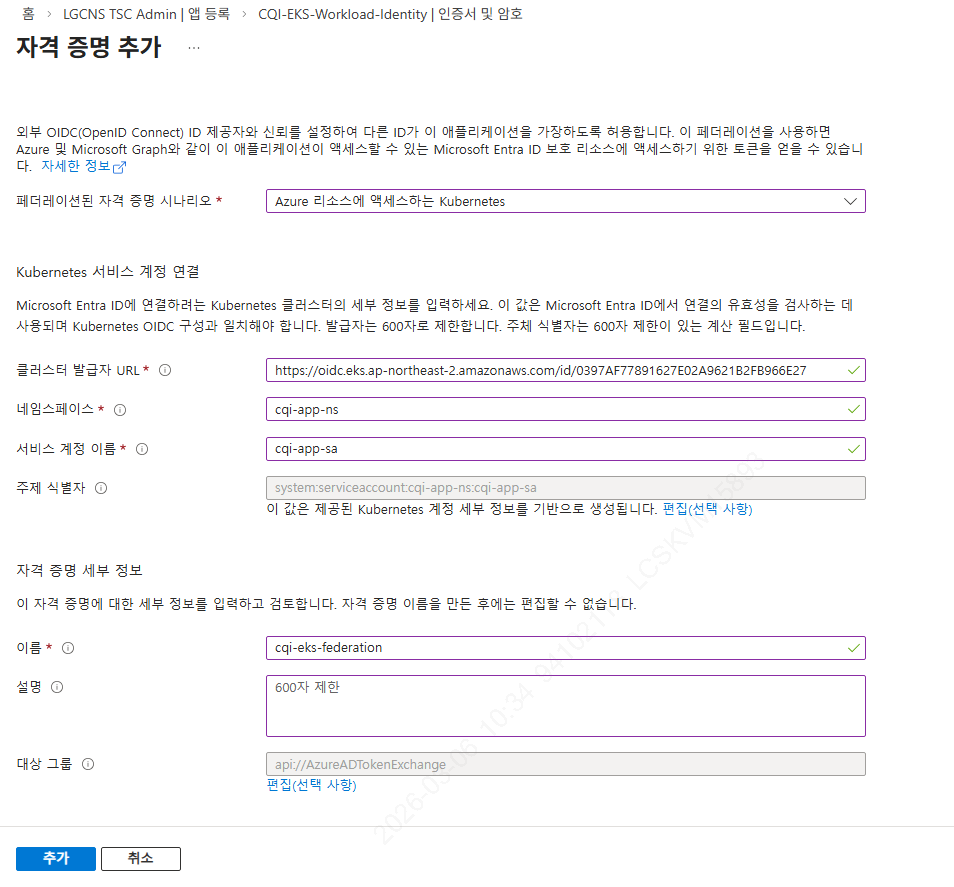
3-2. Federated Credential 설정
페더레이션된 자격 증명 시나리오 선택:
- "Azure 리소스에 엑세스하려는 Kubernetes" 선택
- 또는 "Other issuer" 선택 (더 유연함)
입력 값:
| 필드 | 값 | 설명 |
|---|---|---|
| Federated credential scenario | Azure 리소스에 엑세스하려는 Kubernetes | 시나리오 선택 |
| Cluster issuer URL | https://oidc.eks.ap-northeast-2.amazonaws.com/id/0397AF77891627E02A9621B2FB966E27 |
CQI 서비스 제공 EKS OIDC Issuer URL |
| Namespace | cqi-prod-app-ns |
EKS Namespace |
| Service account | cqi-prod-app-sa |
EKS Service Account 이름 |
| Name | cqi-eks-federation |
Credential 식별 이름 (자유롭게 작성) |
| Description | Federated credential for EKS workload identity |
Credential 설명 (선택 사항) |
중요:
Namespace와Service account는 정확히 위 값과 일치해야 합니다!
입력을 완료하면 주체 식별자(Subject) 및 대상 그룹(Audience) 필드는 자동으로 값이 설정됩니다:
system:serviceaccount:cqi-prod-app-ns:cqi-prod-app-sa
api://AzureADTokenExchange이 값이 올바른지 확인하세요.
3-3. Federated Credential 추가
모든 값을 확인한 후 "추가" 버튼을 클릭하여 저장합니다.
가이드 사진 접기 / 펼치기
앱 등록 페이지에서 앞서 생성한 애플리케이션을 클릭하여 이동한 후 아래 절차를 수행합니다.
다음 정보를 입력:
| 필드 | 값 | 설명 |
|---|---|---|
| Federated credential scenario | Azure 리소스에 엑세스하려는 Kubernetes | 시나리오 선택 |
| Cluster issuer URL | https://oidc.eks.ap-northeast-2.amazonaws.com/id/0397AF77891627E02A9621B2FB966E27 |
CQI 서비스 제공 EKS OIDC Issuer URL |
| Namespace | cqi-prod-app-ns |
EKS Namespace |
| Service account | cqi-prod-app-sa |
EKS Service Account 이름 |
| Name | cqi-eks-federation |
Credential 식별 이름 (자유롭게 작성) |
| Description | Federated credential for EKS workload identity |
Credential 설명 (선택 사항) |
4. Azure RBAC 역할 할당
애플리케이션에 Azure 리소스에 접근할 수 있는 권한을 부여합니다.
참고: 필요한 역할
CQI 애플리케이션이 호출하는 Azure API에 따라 다음 역할이 필요합니다:
| Azure API | 필요 역할 | Scope |
|---|---|---|
| Security Assessment API | Security Reader | Subscription |
| Advisor API | Reader | Subscription |
| Cognitive Services API | Reader | Subscription |
권장: 독자(Reader) 역할 하나만 Subscription 레벨에 할당하면 모든 API 호출 가능
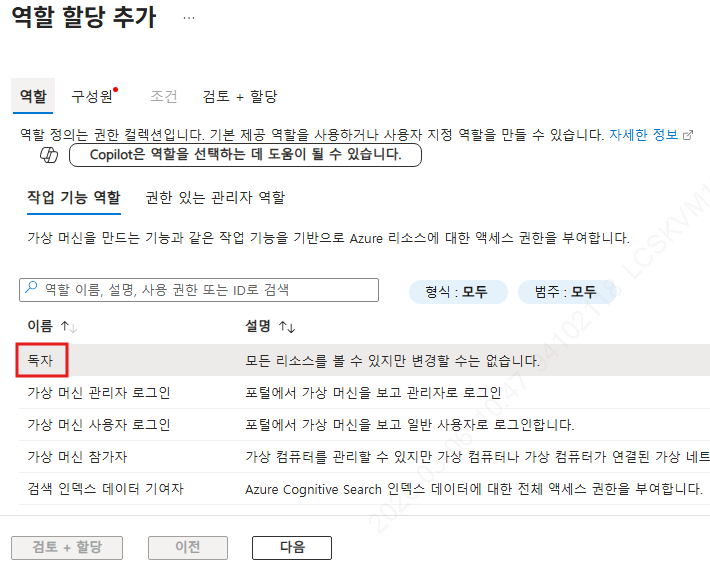
4-1. 역할 할당
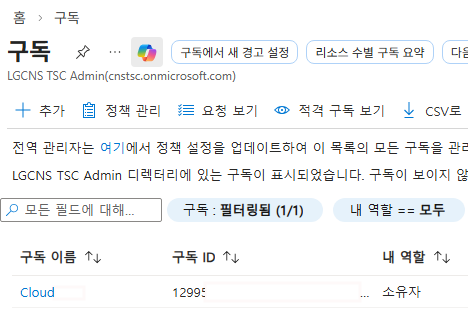
- Azure Portal에서 "구독" 검색
- 진단 대상 구독 선택
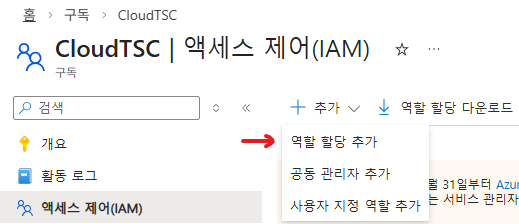
- 왼쪽 메뉴에서 "액세스 제어 (IAM)" 클릭
- "+ 추가" → "역할 할당 추가" 클릭
- 다음 정보 입력:
역할 탭:
- 역할: "독자" 선택
- "다음" 클릭
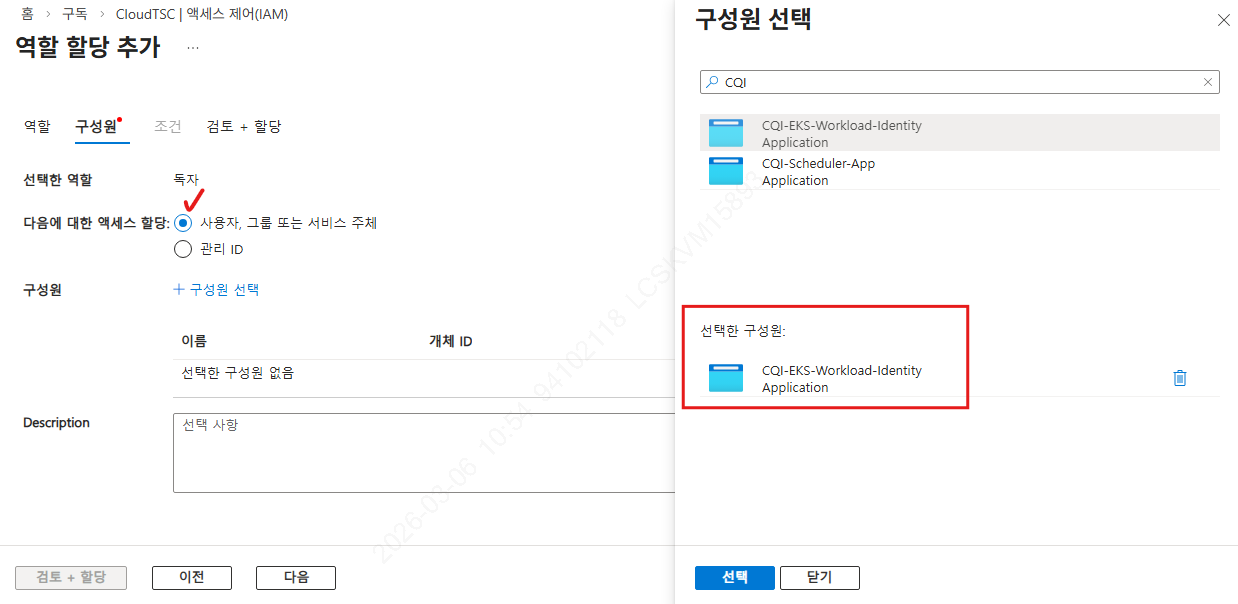
구성원 탭:
- 선택한 역할: 독자
- 다음에 대한 엑세스 할당: "사용자, 그룹 또는 서비스 주체" 선택
- "+ 구성원 선택" 클릭
- 검색창에 애플리케이션 이름 입력 (예:
CQI-Workload-Identity) - 나타난 항목 선택
- "선택" 클릭
- "다음" 클릭
검토 + 할당 탭:
- 설정 확인 후 "검토 + 할당" 클릭
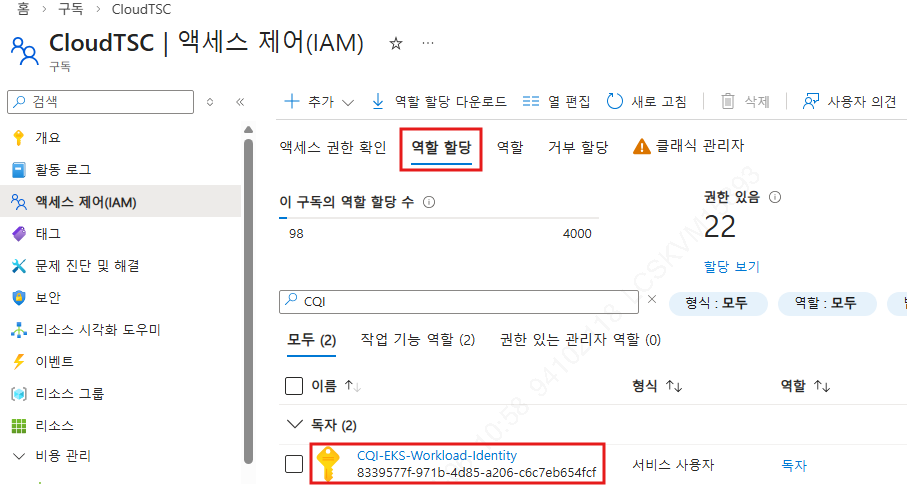
4-2. 역할 할당 확인
- 구독의 "액세스 제어 (IAM)" 페이지
- "역할 할당" 탭 클릭
- 검색창에 애플리케이션 이름 입력하여 확인
가이드 사진 접기 / 펼치기
진단하려는 구독 페이지로 이동한 후 액세스 제어(IAM) 메뉴에서 아래 절차를 수행합니다.
5. 설정 검증
Azure 설정이 완료되었습니다. 이제 설정을 검증해봅시다.
5-1. Azure Portal에서 확인
애플리케이션 개요:
- Application (client) ID 확인
- Directory (tenant) ID 확인
페더레이션 자격 증명:
- Credential 이름:
cqi-eks-federation - Issuer:
https://oidc.eks.ap-northeast-2.amazonaws.com/id/0397AF77891627E02A9621B2FB966E27 - Subject:
system:serviceaccount:cqi-prod-app-ns:cqi-prod-app-sa - Audience:
api://AzureADTokenExchange
- Credential 이름:
역할 할당 확인 (구독 레벨):
- Reader 역할 할당됨
5-2. 정보 정리
다음 정보를 CQI 계정 등록에 사용합니다:
# Azure Federated Identity 정보
Tenant ID: <생성된 Tenant ID>
Client ID: <생성된 Client ID>
Subscription ID: <Subscription ID>
Client Secret 없음: Federated Identity는 Client Secret이 필요하지 않습니다!
CQI 진단 계정 등록
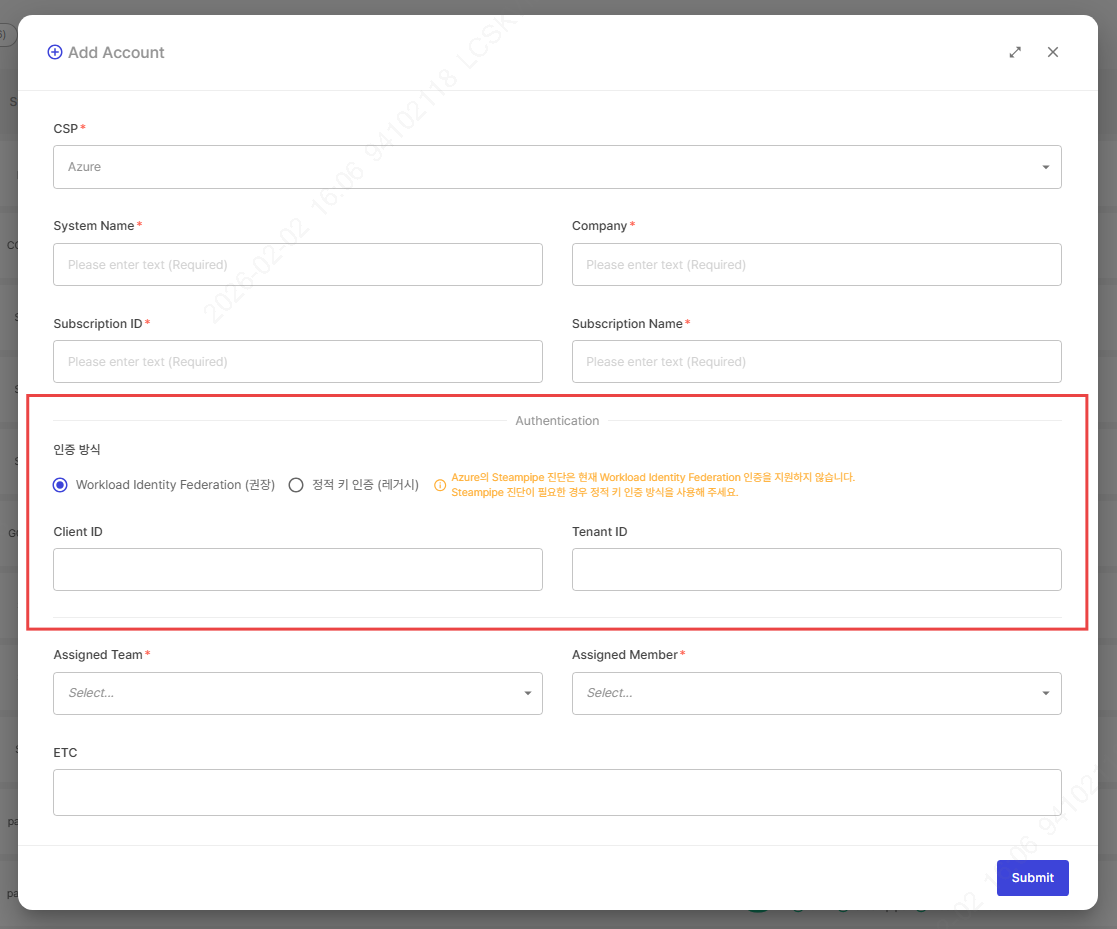
위에서 수집한 정보를 CQI 서비스에 등록합니다.
- CQI에 로그인
- 진단 계정 목록(Account List) 페이지로 이동
- 진단 계정 추가(Add Account) 버튼 클릭
- CSP로 Azure 선택
- 인증 방식에서
Workload Identity Federation선택 - 다음 정보 입력:
- Tenant ID: 생성된 Tenant ID
- Client ID: 생성된 Client ID
- Subscription ID: Subscription ID
- 필요한 정보 입력 후 등록
참고: 트러블슈팅
문제 1: "AADSTS70021: No matching federated identity record found"
원인: Federated Credential의 Subject가 실제 EKS Service Account Token과 일치하지 않음
해결:
- Azure Portal에서 Federated Credential의 Subject 확인:
system:serviceaccount:<namespace>:<service-account-name> - 다음 값과 정확히 일치하는지 확인:
system:serviceaccount:cqi-prod-app-ns:cqi-prod-app-sa
문제 2: "AADSTS50107: The requested federation realm object does not exist"
원인: Cluster issuer URL이 잘못됨
해결:
- Federated Credential의 Issuer 확인
- 다음 값과 정확히 일치하는지 확인:
https://oidc.eks.ap-northeast-2.amazonaws.com/id/0397AF77891627E02A9621B2FB966E27
문제 3: "AADSTS700016: Application with identifier was not found"
원인: Client ID가 잘못되었거나 애플리케이션이 삭제됨
해결:
- Azure Portal에서 애플리케이션 존재 여부 확인
- Application (client) ID 재확인
- 올바른 Tenant에서 작업하고 있는지 확인
문제 4: Token exchange는 성공하지만 Azure API 호출 실패
원인: RBAC 역할이 할당되지 않았거나 부족함
해결:
- Azure Portal → Subscription → Access control (IAM) → Role assignments 확인
- 애플리케이션에 필요한 역할이 할당되었는지 확인
- 역할이 Subscription 레벨에 할당되었는지 확인 (Resource Group 레벨이 아님)
참고: Subject 패턴
Federated Credential의 Subject는 다음 패턴을 따릅니다:
system:serviceaccount:<namespace>:<service-account-name>
CQI 서비스의 경우:
system:serviceaccount:cqi-prod-app-ns:cqi-prod-app-sa
이 패턴은 Kubernetes의 표준이며 변경할 수 없습니다.
참고: 여러 환경 지원
Dev, Staging, Production 등 여러 환경을 지원하려면:
옵션 1: 환경별 애플리케이션 생성
CQI-Workload-Identity-DevCQI-Workload-Identity-StagingCQI-Workload-Identity-Prod
옵션 2: 하나의 애플리케이션에 여러 Federated Credential 추가
- Credential 1:
cqi-eks-dev(Namespace: cqi-dev-ns, SA: cqi-prod-app-sa) - Credential 2:
cqi-eks-staging(Namespace: cqi-staging-ns, SA: cqi-prod-app-sa) - Credential 3:
cqi-eks-prod(Namespace: cqi-prod-app-ns, SA: cqi-prod-app-sa)
참고: 보안 모범 사례
최소 권한 원칙:
- 필요한 최소한의 역할만 할당
- Subscription 전체가 아닌 Resource Group 레벨로 제한 가능
감사 로그 활성화:
- Azure AD Sign-in logs 확인
- Service Principal activity 모니터링
주기적 검토:
- 사용하지 않는 Federated Credential 삭제
- 불필요한 역할 할당 제거
네이밍 컨벤션:
- 애플리케이션 이름에 용도와 환경 포함
- 예:
CQI-Workload-Identity-Prod-APNortheast2
참조
문서 버전: 1.1 최종 수정일: 2026-03-01 담당자: CQI AX운영최적화팀(cloud-tech@lgcns.com)
 AWS
AWS GCP - Cloud Shell
 Azure - Cloud Shell